
复制过的东西,一按就回来。
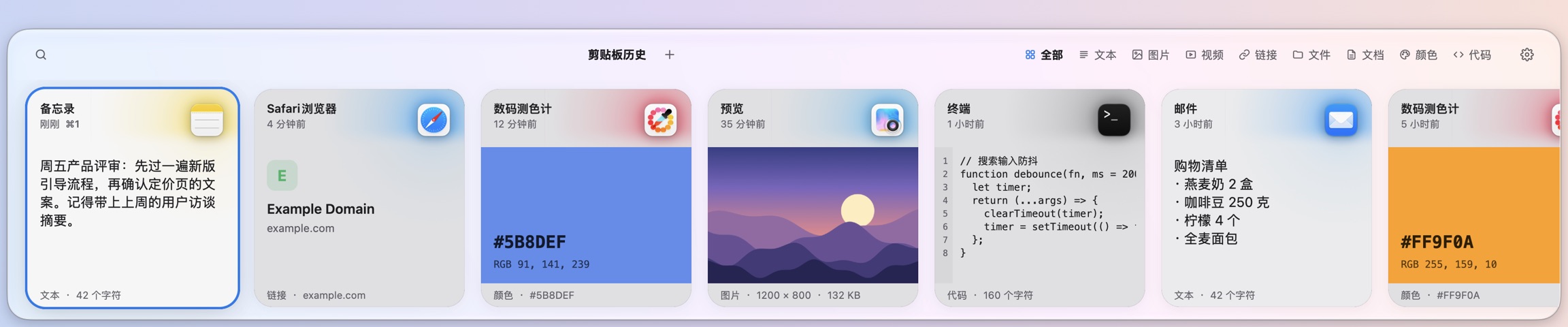
Mac 上的剪贴板管理器。文字、链接、图片和文件复制过就自动留下,按 ⇧⌘V 从屏幕底部唤出,回车直接粘贴回正在用的应用。
macOS 11 或更新版本,Apple 芯片与 Intel 通用
免费试用 14 天
购买即将开放
复制一次,随时再用。
历史保存在你的 Mac 上。唤出面板、选中、回车,三步粘贴回原来的应用。
自动记下每一次复制
文本、富文本、代码、链接、颜色、图片和文件都会记录,重复的内容只留一份。截图归到「图片」,视频归到「视频」,Office 与 iWork 文档归到「文档」。
⇧⌘V 唤出,回车粘贴
面板从屏幕底部滑出,不抢走当前应用的焦点。←/→ 选择,回车粘贴,⇧回车粘贴为纯文本,⌘1–9 直接粘贴对应的那一张。
直接打字就能搜
唤出面板后直接输入即可搜索。高级搜索支持与、或、非、通配符,还能用 /@img、/@pdf 这样的写法按类型和扩展名筛选。
按空格预览
文本可以改完再保存或粘贴。图片能捏合放大到 8 倍并拖动查看。Markdown 内容默认按排版显示,⌘/ 切换到源码。
收藏夹
把常用的内容收进带颜色的收藏夹,⌘S 添加。面板顶部按类型分组,⌃1–9 切换分组,⌃⌥1–9 在历史与各收藏夹之间切换。
链接带上配图和标题
链接卡片显示网页配图、标题和网站图标。只抓取公开网页,内网地址和带密钥参数的链接不抓,也可以在设置里整个关掉。
不该记的不记
密码管理器等被忽略的应用不记录,其他应用标记为隐藏或临时的内容也不记录。保留时长和忽略的应用都在设置里调整。
七种界面语言
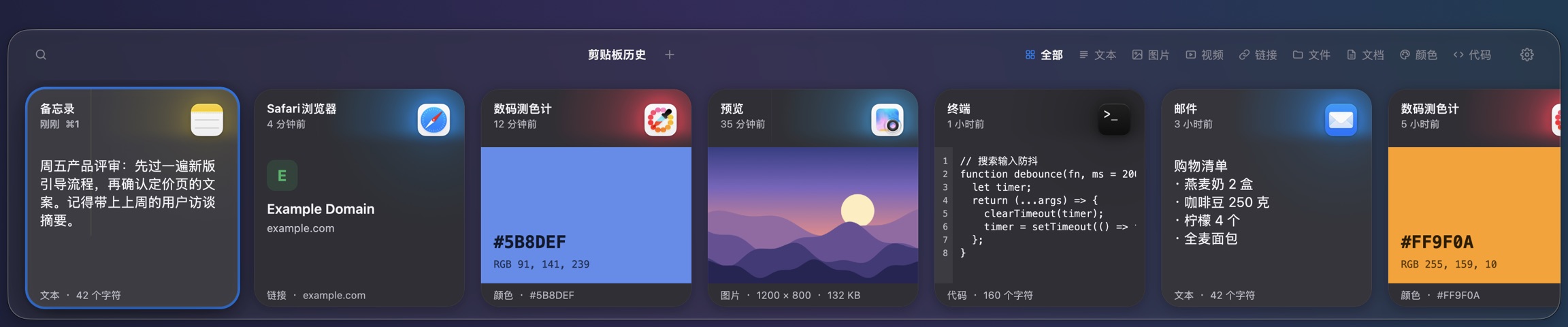
English、简体中文、繁體中文、日本語、Русский、Français、Español,默认跟随系统语言。外观有现代与经典两种风格,可跟随系统深浅色。
- 每个 license 可用的 Mac 台数见所选方案,名额按 license 分别计算
- 换电脑时自动接管最久未用的那台
- 断网也能正常使用
- 付款后自动激活,无需手动输入
支持信用卡、支付宝等方式,在结账页自行选择。试用无需填写付款信息,购买后 14 天内可申请全额退款。
常见问题
- 支持哪些系统?
- macOS 11 Big Sur 或更新版本,Apple 芯片与 Intel 的 Mac 都能用,推荐 macOS 13 及以上。macOS 26 起面板使用 Liquid Glass 材质,更早的系统使用普通毛玻璃材质。macOS 11 和 12 上不能设置「登录时打开」。
- 为什么需要辅助功能权限?
- 回车后把内容直接粘贴回原来的应用,需要在「系统设置 › 隐私与安全性 › 辅助功能」里允许 Reel。
- 历史保存在哪里?
- 保存在这台 Mac 的「~/Library/Application Support/Reel」里。保留多久可以在「设置 › 历史记录」里调整。
- 复制的密码会被记下来吗?
- 密码管理器等被忽略的应用不会记录,其他应用标记为隐藏或临时的内容也不会记录。还可以在「设置 › 隐私」里添加更多要忽略的应用。
- 链接预览会访问网络吗?
- 会。为了显示配图和标题,Reel 会抓取公开的网页,对应的网站会知道这个链接被访问过。内网地址和带密钥参数的链接不抓。可以在「设置 › 隐私 › 链接预览」里关闭,关闭后已有的缓存会被删除。
- 更新后粘贴失效了怎么办?
- DMG 版每次更新后需要重新授予辅助功能权限。在终端执行 tccutil reset Accessibility com.redPeak5421.reel,再到 Reel 的设置里重新点「授予权限」。
- 支持哪些付款方式?
- 支持信用卡、支付宝等方式,在结账页自行选择。