
Tout ce que vous avez copié, à portée d’une touche.
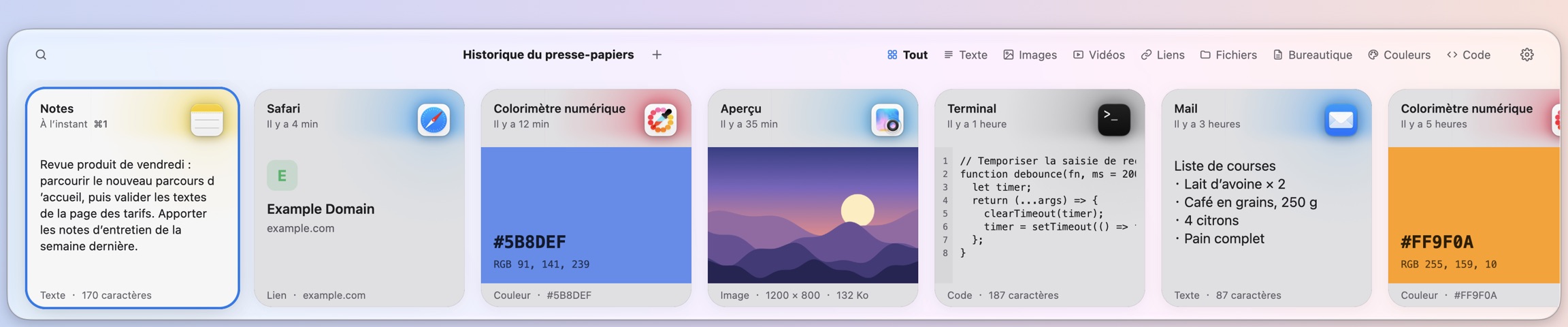
Un gestionnaire de presse-papiers pour Mac. Textes, liens, images et fichiers sont conservés automatiquement dès que vous les copiez. Appuyez sur ⇧⌘V pour faire apparaître le panneau en bas de l’écran, puis sur Entrée pour coller directement dans l’app que vous utilisez.
macOS 11 ou version ultérieure, app universelle pour puce Apple et Intel
Copiez une fois, réutilisez quand vous voulez.
L’historique reste sur votre Mac. Affichez le panneau, choisissez un élément, appuyez sur Entrée : trois gestes pour coller dans l’app où vous étiez.
Chaque copie est conservée automatiquement
Texte, texte enrichi, code, liens, couleurs, images et fichiers sont tous enregistrés, et un contenu copié plusieurs fois n’est gardé qu’une seule fois. Les captures d’écran vont dans Images, les vidéos dans Vidéos, les documents Office et iWork dans Documents.
⇧⌘V pour afficher, Entrée pour coller
Le panneau glisse depuis le bas de l’écran sans retirer le focus à l’app en cours. ←/→ pour sélectionner, Entrée pour coller, ⇧Entrée pour coller en texte brut, ⌘1–9 pour coller directement la carte correspondante.
Tapez, la recherche démarre
Une fois le panneau affiché, il suffit de taper pour rechercher. La recherche avancée accepte ET, OU, SAUF et les caractères génériques, et permet de filtrer par type et par extension avec des termes comme /@img ou /@pdf.
Espace pour l’aperçu
Modifiez un texte avant de l’enregistrer ou de le coller. Pincez pour agrandir les images jusqu’à 8× et faites-les glisser pour vous déplacer. Le Markdown s’affiche mis en forme par défaut ; ⌘/ passe au code source.
Collections
Rangez ce qui vous sert souvent dans des collections de couleur ; ⌘S pour ajouter un élément. Le haut du panneau regroupe les éléments par type : ⌃1–9 change de groupe, ⌃⌥1–9 passe de l’historique aux collections.
Des liens avec image et titre
Les cartes de lien affichent l’image de la page, son titre et l’icône du site. Seules les pages web publiques sont récupérées, jamais les adresses du réseau local ni les liens contenant des paramètres secrets, et vous pouvez désactiver entièrement la fonction dans les réglages.
Ce qui ne doit pas être gardé ne l’est pas
Rien n’est enregistré depuis les apps ignorées, comme les gestionnaires de mots de passe, ni quand une autre app marque un contenu comme masqué ou temporaire. La durée de conservation et les apps ignorées se règlent dans les réglages.
Sept langues d’interface
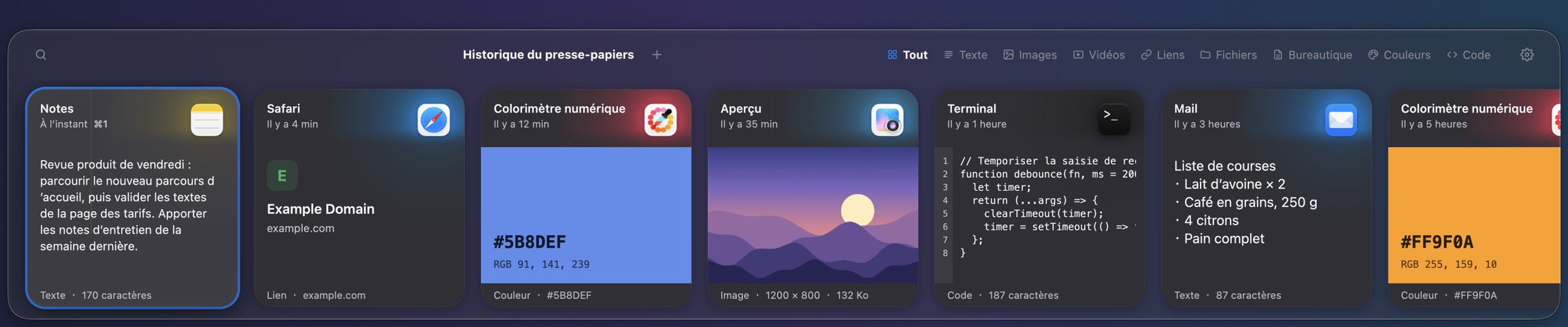
English, 简体中文, 繁體中文, 日本語, Русский, Français et Español, avec par défaut la langue du système. Deux styles d’interface, Moderne et Classique, qui peuvent suivre l’apparence claire ou sombre du système.
Un seul prix, toutes les fonctionnalités.
Prix par licence, toutes fonctionnalités incluses
- Le nombre de Mac par licence dépend de la formule choisie ; les places sont comptées par licence
- Quand vous changez d’ordinateur, le nouveau prend la place du Mac resté inutilisé le plus longtemps
- Fonctionne aussi sans connexion Internet
- Activation automatique après le paiement, rien à saisir
Carte bancaire, Alipay et d’autres moyens de paiement sont acceptés ; vous choisissez sur la page de paiement. L’essai ne demande aucune information de paiement, et vous pouvez demander un remboursement intégral dans les 14 jours suivant l’achat.
Questions fréquentes
- Quels systèmes sont pris en charge ?
- macOS 11 Big Sur ou version ultérieure, sur les Mac avec puce Apple comme sur les Mac Intel ; macOS 13 ou version ultérieure est recommandé. À partir de macOS 26, le panneau utilise le matériau Liquid Glass ; sur les systèmes plus anciens, il utilise le matériau translucide habituel. Sous macOS 11 et 12, l’option « Ouvrir à la connexion » n’est pas disponible.
- Pourquoi l’autorisation Accessibilité est-elle nécessaire ?
- Pour coller directement dans l’app où vous étiez quand vous appuyez sur Entrée, Reel doit être autorisé dans Réglages Système › Confidentialité et sécurité › Accessibilité.
- Où l’historique est-il stocké ?
- Sur ce Mac, dans ~/Library/Application Support/Reel. Vous pouvez modifier la durée de conservation dans Réglages › Historique.
- Les mots de passe que je copie sont-ils enregistrés ?
- Rien n’est enregistré depuis les apps ignorées, comme les gestionnaires de mots de passe, ni quand une autre app marque un contenu comme masqué ou temporaire. Vous pouvez ajouter d’autres apps à ignorer dans Réglages › Confidentialité.
- Les aperçus des liens utilisent-ils le réseau ?
- Oui. Pour afficher une image et un titre, Reel récupère les pages web publiques ; le site concerné sait donc que le lien a été consulté. Les adresses du réseau local et les liens contenant des paramètres secrets ne sont pas récupérés. Vous pouvez désactiver la fonction dans Réglages › Confidentialité › Aperçus des liens ; le cache existant est alors supprimé.
- Le collage ne fonctionne plus après une mise à jour. Que faire ?
- Avec la version DMG, l’autorisation Accessibilité doit être accordée de nouveau après chaque mise à jour. Exécutez tccutil reset Accessibility com.redPeak5421.reel dans Terminal, puis cliquez de nouveau sur « Autoriser l’accès » dans les réglages de Reel.
- Quels moyens de paiement sont acceptés ?
- Carte bancaire, Alipay et d’autres moyens de paiement sont acceptés ; vous choisissez sur la page de paiement.
Téléchargez Reel et essayez-le pendant 14 jours.
L’essai donne accès à toutes les fonctionnalités, sans inscription.