
Всё скопированное возвращается одним нажатием.
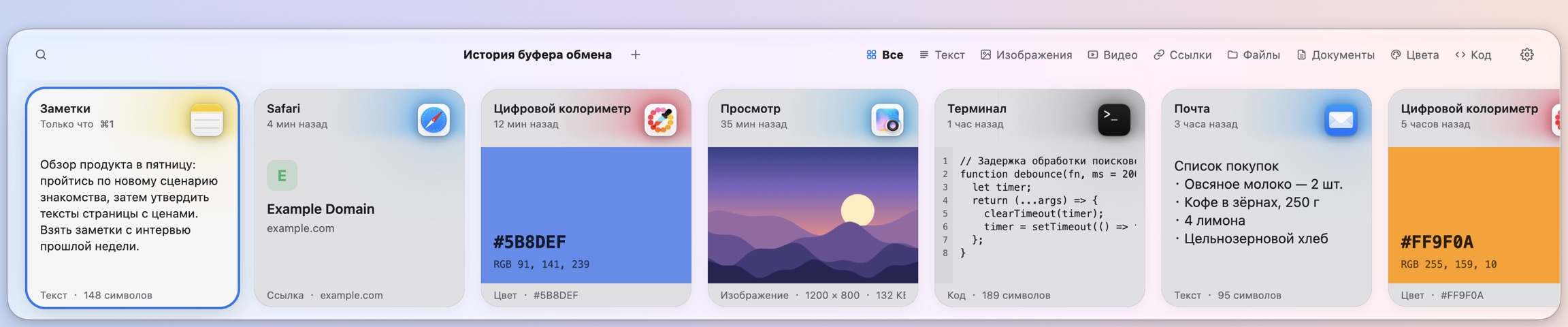
Менеджер буфера обмена для Mac. Текст, ссылки, изображения и файлы сохраняются сами, как только вы их скопировали. Нажмите ⇧⌘V — панель появится снизу экрана, а Return вставит выбранное прямо в приложение, в котором вы работаете.
macOS 11 или новее, универсальная версия для Mac с процессором Apple и Intel
Скопировали один раз — используйте когда угодно.
История хранится на вашем Mac. Откройте панель, выберите элемент, нажмите Return — три шага, и он вставлен в приложение, где вы работали.
Каждое копирование сохраняется само
Сохраняются текст, форматированный текст, код, ссылки, цвета, изображения и файлы, а повторы хранятся в одном экземпляре. Снимки экрана попадают в «Изображения», видео — в «Видео», документы Office и iWork — в «Документы».
⇧⌘V — открыть, Return — вставить
Панель выезжает снизу экрана и не забирает фокус у текущего приложения. ←/→ — выбор, Return — вставка, ⇧Return — вставка простым текстом, ⌘1–9 — сразу вставить элемент с этим номером.
Просто начните печатать
Когда панель открыта, набирайте текст — поиск начнётся сразу. Расширенный поиск понимает И, ИЛИ, НЕ и подстановочные знаки, а запросы вроде /@img и /@pdf отбирают элементы по типу и расширению файла.
Пробел — предпросмотр
Текст можно поправить, а потом сохранить или вставить. Изображения увеличиваются жестом разведения пальцев до 8× и перетаскиваются. Markdown по умолчанию показывается в оформленном виде; ⌘/ переключает на исходный текст.
Подборки
Собирайте то, что нужно часто, в цветные подборки; ⌘S добавляет элемент. В верхней части панели элементы сгруппированы по типу: ⌃1–9 переключает группы, а ⌃⌥1–9 — историю и подборки.
Ссылки с картинкой и заголовком
На карточке ссылки видны изображение страницы, заголовок и значок сайта. Загружаются только общедоступные страницы — адреса локальной сети и ссылки с секретными параметрами не запрашиваются, а всю функцию можно отключить в настройках.
Лишнее не сохраняется
Не сохраняется ничего из исключённых приложений, например менеджеров паролей, и то, что другие приложения помечают как скрытое или временное. Срок хранения истории и список исключённых приложений задаются в настройках.
Семь языков интерфейса
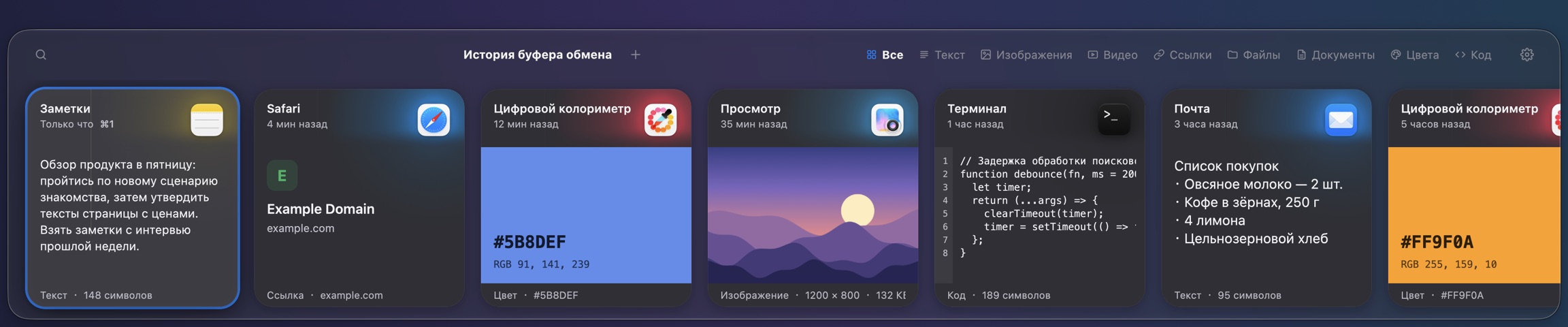
English, 简体中文, 繁體中文, 日本語, Русский, Français и Español; по умолчанию используется язык системы. Два стиля оформления — «Модерн» и «Классика», светлая или тёмная тема вслед за системой.
Одна цена. Все возможности.
Цена за одну лицензию, все возможности включены
- Сколько Mac можно подключить к одной лицензии, зависит от выбранного тарифа; места считаются отдельно для каждой лицензии
- При смене компьютера новый автоматически занимает место того Mac, которым не пользовались дольше всего
- Работает и без подключения к интернету
- Активируется автоматически после оплаты — ничего вводить не нужно
Оплатить можно банковской картой, через Alipay и другими способами — выберите подходящий на странице оплаты. Для пробного периода платёжные данные не нужны, а в течение 14 дней после покупки можно запросить полный возврат.
Частые вопросы
- Какие системы поддерживаются?
- macOS 11 Big Sur или новее, на Mac с процессором Apple и с Intel; рекомендуется macOS 13 или новее. Начиная с macOS 26 панель использует материал Liquid Glass, в более ранних системах — обычное матовое стекло. В macOS 11 и 12 нельзя включить «Открывать при входе».
- Зачем нужно разрешение «Универсальный доступ»?
- Чтобы по нажатию Return вставлять содержимое прямо в приложение, где вы работали, нужно разрешить Reel доступ в разделе «Системные настройки › Конфиденциальность и безопасность › Универсальный доступ».
- Где хранится история?
- На этом Mac, в папке ~/Library/Application Support/Reel. Срок хранения можно изменить в разделе «Настройки › История».
- Сохраняются ли скопированные пароли?
- Не сохраняется ничего из исключённых приложений, например менеджеров паролей, и то, что другие приложения помечают как скрытое или временное. Добавить другие приложения в исключения можно в разделе «Настройки › Конфиденциальность».
- Обращается ли превью ссылок к сети?
- Да. Чтобы показать изображение и заголовок, Reel загружает общедоступные веб-страницы, так что сайт узнает, что по ссылке переходили. Адреса локальной сети и ссылки с секретными параметрами не запрашиваются. Отключить можно в разделе «Настройки › Конфиденциальность › Превью ссылок»; при отключении уже сохранённый кэш удаляется.
- После обновления перестала работать вставка. Что делать?
- В версии из DMG разрешение «Универсальный доступ» нужно выдавать заново после каждого обновления. Выполните в Терминале tccutil reset Accessibility com.redPeak5421.reel, а затем в настройках Reel снова нажмите «Разрешить доступ».
- Какие способы оплаты доступны?
- Оплатить можно банковской картой, через Alipay и другими способами — выберите подходящий на странице оплаты.
Скачайте Reel и пользуйтесь 14 дней бесплатно.
В пробном периоде доступны все возможности, регистрация не нужна.