
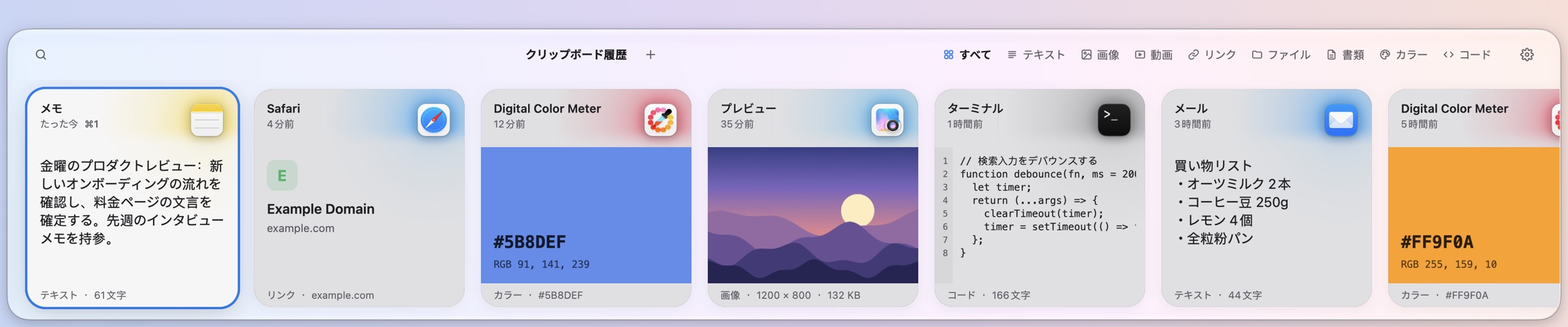
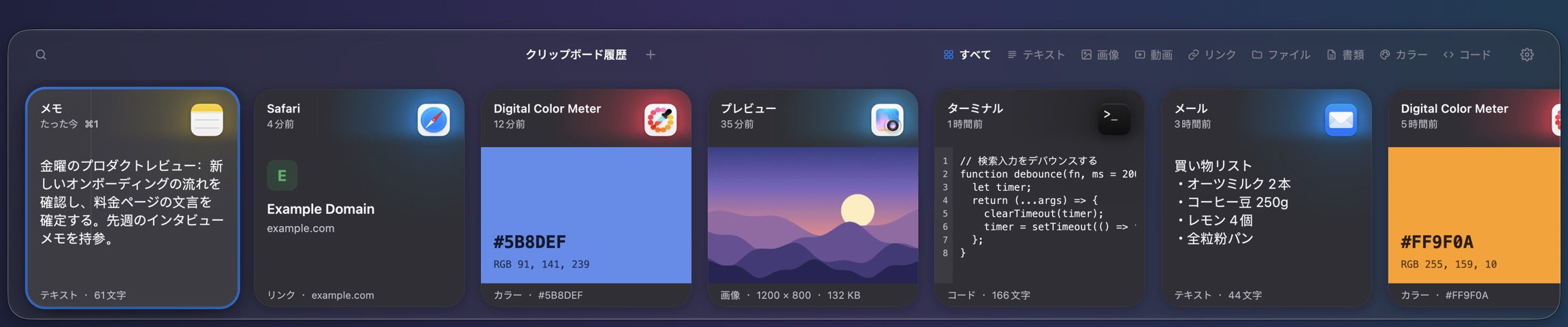
コピーしたものが、キーひとつで戻ってくる。
Mac のためのクリップボードマネージャ。テキスト、リンク、画像、ファイルは、コピーするだけで自動的に残ります。⇧⌘V で画面の下からパネルを呼び出し、Return キーを押せば、使用中のアプリにそのままペーストできます。
macOS 11 以降、Apple シリコンと Intel の両方に対応する Universal アプリ
一度コピーすれば、いつでも使える。
履歴はあなたの Mac に保存されます。パネルを呼び出し、選んで、Return キーを押す。3 ステップで元のアプリにペーストできます。
コピーするたびに自動で記録
テキスト、リッチテキスト、コード、リンク、カラー、画像、ファイルをすべて記録し、同じ内容は 1 つだけ残します。スクリーンショットは「画像」、ビデオは「動画」、Office と iWork の書類は「書類」に分類されます。
⇧⌘V で呼び出し、Return でペースト
パネルは画面の下からスライドして現れ、使用中のアプリからフォーカスを奪いません。←/→ で選択、Return でペースト、⇧Return でプレーンテキストとしてペースト、⌘1–9 でその番号のカードを直接ペーストします。
そのまま入力して検索
パネルを呼び出したら、そのまま入力するだけで検索できます。高度な検索は AND、OR、NOT、ワイルドカードに対応し、/@img や /@pdf のような書き方で種類や拡張子による絞り込みもできます。
スペースバーでプレビュー
テキストは編集してから保存またはペーストできます。画像はピンチで最大 8 倍まで拡大し、ドラッグで移動して確認できます。Markdown は標準で整形表示され、⌘/ でソースに切り替えられます。
ピンボード
よく使う内容を色付きのピンボードにまとめられます。⌘S で追加。パネル上部では種類ごとにグループ分けされ、⌃1–9 でグループを切り替え、⌃⌥1–9 で履歴と各ピンボードを切り替えます。
リンクに画像とタイトルを表示
リンクのカードには、Web ページの画像、タイトル、サイトのアイコンが表示されます。取得するのは公開されている Web ページだけで、ローカルネットワークのアドレスや秘密のパラメータを含むリンクは取得しません。設定で機能ごとオフにすることもできます。
記録すべきでないものは記録しない
パスワードマネージャなど、除外したアプリの内容は記録しません。ほかのアプリが非表示または一時的とマークした内容も記録しません。保存期間と除外するアプリは、どちらも設定で調整できます。
7 つの表示言語
English、简体中文、繁體中文、日本語、Русский、Français、Español に対応し、標準ではシステムの言語に従います。外観はモダンとクラシックの 2 つのスタイルから選べ、システムのライト/ダークに合わせることもできます。
- ライセンス 1 つで使える Mac の台数は選んだプランによって決まり、枠はライセンスごとに数えます
- コンピュータを買い替えたときは、最も長く使っていない 1 台から自動的に引き継ぎます
- インターネットに接続していなくても普段どおり使えます
- お支払い後は自動的にアクティベート。手入力は不要です
クレジットカードや Alipay などに対応しており、決済ページでお選びいただけます。トライアルにお支払い情報の入力は不要です。購入後 14 日以内であれば、全額返金を申請できます。
よくある質問
- どのシステムに対応していますか?
- macOS 11 Big Sur 以降で、Apple シリコンと Intel のどちらの Mac でも使えます。macOS 13 以降を推奨します。macOS 26 以降ではパネルに Liquid Glass 素材を使用し、それより前のシステムでは通常のすりガラス素材を使用します。macOS 11 と 12 では「ログイン時に開く」を設定できません。
- アクセシビリティの権限が必要なのはなぜですか?
- Return キーを押したときに内容を元のアプリへ直接ペーストするには、「システム設定 › プライバシーとセキュリティ › アクセシビリティ」で Reel を許可する必要があります。
- 履歴はどこに保存されますか?
- この Mac の「~/Library/Application Support/Reel」に保存されます。保存期間は「設定 › 履歴」で変更できます。
- コピーしたパスワードは記録されますか?
- パスワードマネージャなど、除外したアプリの内容は記録されません。ほかのアプリが非表示または一時的とマークした内容も記録されません。「設定 › プライバシー」で、除外するアプリを追加することもできます。
- リンクのプレビューはネットワークにアクセスしますか?
- アクセスします。画像とタイトルを表示するため、Reel は公開されている Web ページを取得します。そのため、相手の Web サイトにはこのリンクへのアクセスがあったことが伝わります。ローカルネットワークのアドレスや、秘密のパラメータを含むリンクは取得しません。「設定 › プライバシー › リンクのプレビュー」でオフにでき、オフにすると既存のキャッシュは削除されます。
- アップデート後にペーストできなくなりました。どうすればよいですか?
- DMG 版では、アップデートのたびにアクセシビリティの権限を許可し直す必要があります。ターミナルで tccutil reset Accessibility com.redPeak5421.reel を実行し、Reel の設定でもう一度「アクセスを許可」をクリックしてください。
- どの支払い方法が使えますか?
- クレジットカードや Alipay などに対応しており、決済ページでお選びいただけます。
Reel をダウンロードして、まずは 14 日間お試しください。
トライアル期間中もすべての機能を使え、登録は不要です。