
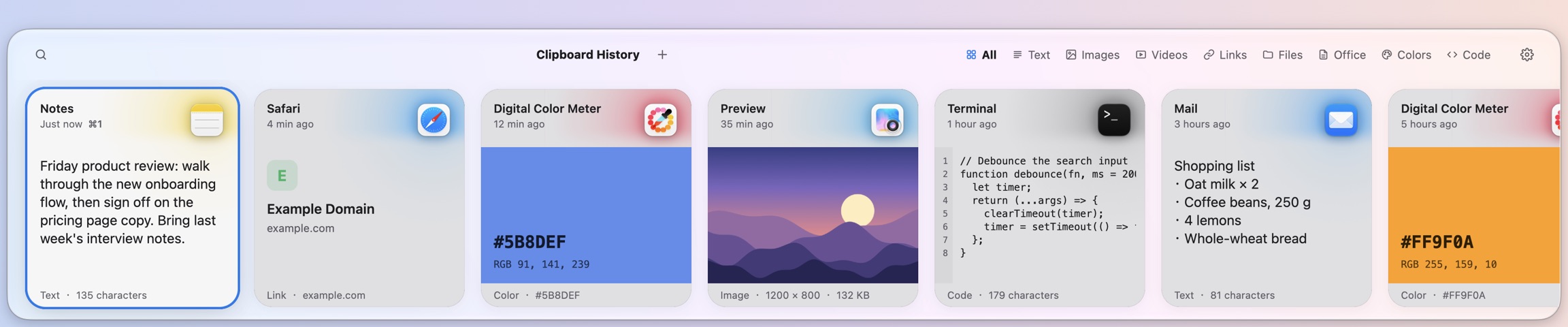
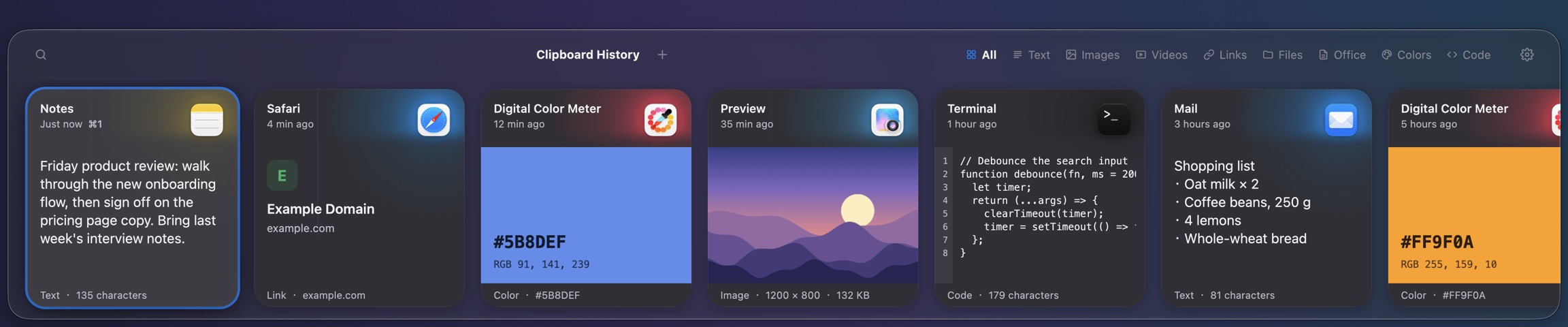
복사한 내용을, 키 한 번으로 다시.
Mac용 클립보드 관리자입니다. 텍스트, 링크, 이미지, 파일을 복사하면 자동으로 보관하고, ⇧⌘V를 누르면 화면 아래에서 패널이 올라옵니다. Return을 누르면 쓰고 있던 앱에 바로 붙여넣습니다.
macOS 11 이상, Apple Silicon 및 Intel 유니버설
한 번 복사하고, 언제든 다시 쓰세요.
기록은 내 Mac에 저장됩니다. 패널을 부르고, 고르고, Return을 누르는 세 단계로 원래 쓰던 앱에 붙여넣습니다.
복사할 때마다 자동으로 기록
텍스트, 서식 있는 텍스트, 코드, 링크, 색상, 이미지, 파일을 모두 기록하며 중복된 내용은 하나만 남깁니다. 스크린샷은 ‘이미지’로, 동영상은 ‘비디오’로, Office와 iWork 문서는 ‘문서’로 분류됩니다.
⇧⌘V로 부르고, Return으로 붙여넣기
패널이 화면 아래에서 올라오며 현재 앱의 포커스를 빼앗지 않습니다. ←/→로 선택하고, Return으로 붙여넣고, ⇧Return으로 일반 텍스트로 붙여넣고, ⌘1–9로 해당 카드를 바로 붙여넣습니다.
바로 입력해서 검색
패널을 부른 뒤 그대로 입력하면 검색됩니다. 고급 검색은 AND, OR, NOT, 와일드카드를 지원하며, /@img, /@pdf 같은 표기로 유형과 확장자별로 걸러 낼 수도 있습니다.
스페이스로 미리보기
텍스트는 수정한 뒤 저장하거나 붙여넣을 수 있습니다. 이미지는 핀치로 최대 8배까지 확대하고 드래그해서 살펴볼 수 있습니다. Markdown 내용은 기본적으로 렌더링된 모습으로 표시되며 ⌘/로 원본을 볼 수 있습니다.
핀보드
자주 쓰는 내용을 색상이 있는 핀보드에 모아 두세요. ⌘S로 추가합니다. 패널 위쪽에는 유형별 그룹이 있으며, ⌃1–9로 그룹을 전환하고 ⌃⌥1–9로 기록과 각 핀보드 사이를 전환합니다.
이미지와 제목이 붙는 링크
링크 카드에 웹 페이지의 이미지, 제목, 사이트 아이콘이 표시됩니다. 공개된 웹 페이지만 가져오고 내부 네트워크 주소나 비밀 키 매개변수가 포함된 링크는 가져오지 않으며, 설정에서 기능 전체를 끌 수도 있습니다.
기록하면 안 되는 것은 기록하지 않습니다
암호 관리자처럼 무시하도록 설정된 앱은 기록하지 않으며, 다른 앱이 숨김 또는 임시로 표시한 내용도 기록하지 않습니다. 보관 기간과 무시할 앱은 설정에서 조정합니다.
여덟 가지 인터페이스 언어
English, 简体中文, 繁體中文, 日本語, 한국어, Русский, Français, Español을 제공하며 기본적으로 시스템 언어를 따릅니다. 모양은 모던과 클래식 두 가지 스타일이 있고, 시스템의 라이트/다크 모드를 따르게 할 수 있습니다.
- 라이선스 하나로 쓸 수 있는 Mac 대수는 선택한 플랜에 따르며, 자리는 라이선스별로 따로 계산
- 컴퓨터를 바꾸면 가장 오랫동안 쓰지 않은 기기의 자리를 자동으로 넘겨받음
- 인터넷 연결 없이도 정상 사용
- 결제 후 자동 활성화, 직접 입력할 필요 없음
신용카드, Alipay 등으로 결제할 수 있으며 결제 페이지에서 직접 선택합니다. 체험에는 결제 정보가 필요 없으며, 구매 후 14일 이내에는 전액 환불을 신청할 수 있습니다.
자주 묻는 질문
- 어떤 시스템을 지원하나요?
- macOS 11 Big Sur 이상이며 Apple Silicon Mac과 Intel Mac 모두에서 쓸 수 있습니다. macOS 13 이상을 권장합니다. macOS 26부터는 패널에 Liquid Glass 소재를 사용하고, 그 이전 시스템에서는 일반 반투명 유리 소재를 사용합니다. macOS 11과 12에서는 ‘로그인 시 실행’을 설정할 수 없습니다.
- 손쉬운 사용 권한은 왜 필요한가요?
- Return을 눌렀을 때 내용을 원래 쓰던 앱에 바로 붙여넣으려면 ‘시스템 설정 › 개인정보 보호 및 보안 › 손쉬운 사용’에서 Reel을 허용해야 합니다.
- 기록은 어디에 저장되나요?
- 이 Mac의 ~/Library/Application Support/Reel에 저장됩니다. 보관 기간은 ‘설정 › 기록’에서 조정할 수 있습니다.
- 복사한 암호도 기록되나요?
- 암호 관리자처럼 무시하도록 설정된 앱은 기록하지 않으며, 다른 앱이 숨김 또는 임시로 표시한 내용도 기록하지 않습니다. ‘설정 › 개인정보 보호’에서 무시할 앱을 더 추가할 수도 있습니다.
- 링크 미리보기는 네트워크에 접속하나요?
- 네. 이미지와 제목을 표시하기 위해 Reel이 공개된 웹 페이지를 가져오므로, 해당 웹사이트는 이 링크에 접속이 있었다는 것을 알 수 있습니다. 내부 네트워크 주소와 비밀 키 매개변수가 포함된 링크는 가져오지 않습니다. ‘설정 › 개인정보 보호 › 링크 미리보기’에서 끌 수 있으며, 끄면 기존 캐시는 삭제됩니다.
- 업데이트한 뒤 붙여넣기가 되지 않으면 어떻게 하나요?
- DMG 버전은 업데이트할 때마다 손쉬운 사용 권한을 다시 부여해야 합니다. 터미널에서 tccutil reset Accessibility com.redPeak5421.reel 명령을 실행한 다음, Reel 설정에서 ‘접근 허용’을 다시 클릭하세요.
- 어떤 결제 수단을 지원하나요?
- 신용카드, Alipay 등으로 결제할 수 있으며 결제 페이지에서 직접 선택합니다.
Reel 다운로드하고 14일 먼저 써 보세요.
체험 기간에도 모든 기능을 쓸 수 있으며 가입은 필요 없습니다.